

EXPLORE YOUR WAY
いま、何を知りたい?
目的に合う入口から。順番に全部読む必要はありません。
食事・お店から探す →HOW TO USE
画面を見ながら、使ってみよう
図は実際のPC画面の一部です。赤い番号・囲みが操作場所。スマホでも同じ名前の項目を探してください。画像はタップして拡大できます。
STEP 01
知りたい言葉で、記事を探す
トップページの検索欄に、短い言葉を入れます。
- 検索欄に「京都」「寿司」などを入力。入力に合わせて記事が絞り込まれます。
- 虫眼鏡ボタン、またはキーボードの検索・Enterを押して、表示された記事のタイトルを選びます。
 12
12見つからないときは短い言葉に変更。検索を「クリア」するか、カテゴリーから探せます。
STEP 02
要点を読んで、気になるところを開く
記事の「主なポイント」のカードをタップすると、対応する説明へ移動します。
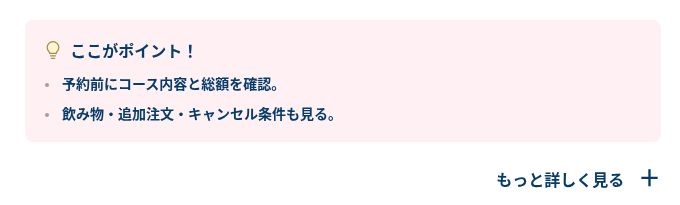
- 本文の「ここがポイント!」で、行動の要点を確認。理由や例外は、その上の説明で読めます。
- 「もっと詳しく見る」の+をタップして補足を開く。もう一度タップすると閉じます。よくある質問も同じ操作です。
 12
12スマホでもPCでも、導入から本文へ上から順に読めます。PCでは本文の画像と説明が横に並びます。
STEP 03
同じ記事を、日本語・Englishで
ページ上部の言語リンクで、読みやすい言語を選べます。
- ページ上部の「日本語」または「English」をタップ。
- 同じ記事の別言語に移動します。主なポイントから見出しへ移動した後なら、その見出しのリンクも引き継ぎます。
 1
1画面の同じ高さを保つ機能ではありません。見出しのリンクがない場合は、切り替え先のページ上部から表示されます。
STEP 04
あとで読む記事を、お気に入りに
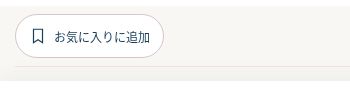
気になる記事は、記事上部のボタンから保存。
- 「お気に入りに追加」をタップ。「お気に入りに追加済み」になれば保存できています。もう一度押すと解除できます。
- 記事上部の「マイページ」、またはメニューの「マイページ」を開いて、保存した記事を選びます。
 1
1お気に入りは記事へのリンクを保存する機能です。記事のオフラインダウンロードや予約管理ではありません。
STEP 05
さっき読んだ記事を、もう一度
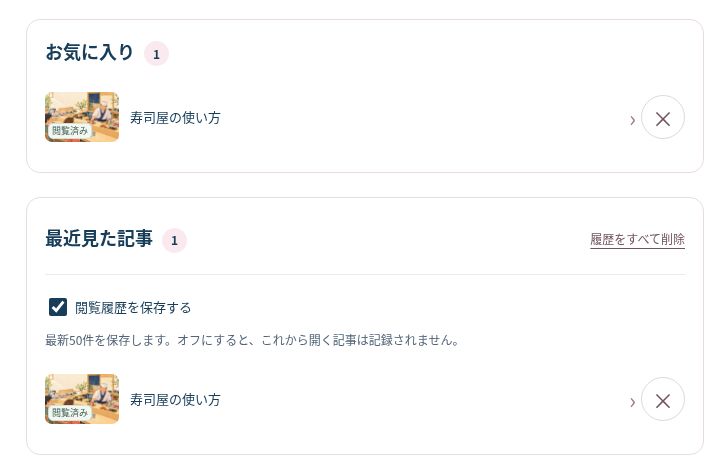
マイページには「お気に入り」と「最近見た記事」がまとまります。
- 「最近見た記事」からタイトルをタップして開き直します。履歴は最新50件まで。
- これから読む記事を記録したくないときは「閲覧履歴を保存する」をオフに。既存の履歴を消すときは「履歴をすべて削除」から確認して進みます。
 12
12ログイン不要。このブラウザー・端末だけに保存され、別の端末とは同期しません。ブラウザーのデータ削除で消えます。プライベートブラウズでは終了時に消える場合があります。保存機能にはJavaScriptが必要です。
YOUR NEXT DISCOVERY
次は、気になる日本へ。
食べる、体験する、歩く。楽しみ方から探したい人はこちらへ。
日本の楽しみ方を見つけよう